Showing posts with label Desain&Grapis. Show all posts

Thursday, November 14, 2013

Memahami fungsi dari clipping mask effect pada photoshop

Cara membuat efek text clipping mask dari foto

Dengan adanya fitur dan fungsi dari clipping mask yang dimiliki photoshop, sobat pun dimudahkan jika ingin membuat foto dan kolaborasi warna pada Text sesuai dengan warna pada objek foto yang diinginkan.
Silahkan sobat simak langkahnya sebagai berikut..

1. Jalankan aplikasi photoshop anda, saya menggunakan adobe photoshop CS2. Buat lembar objek baru dengan ukuran bebas atau sesuai dengan tutorial ini yaitu 1024 x 768 px

Membuat text effect dengan photoshop
 2. Buka objek foto / gambar yang akan anda jadikan sebagai media clipping mask, saya menggunakan wallpaper girl band asal korea yaitu girl generation
Membuat text effect dengan photoshop
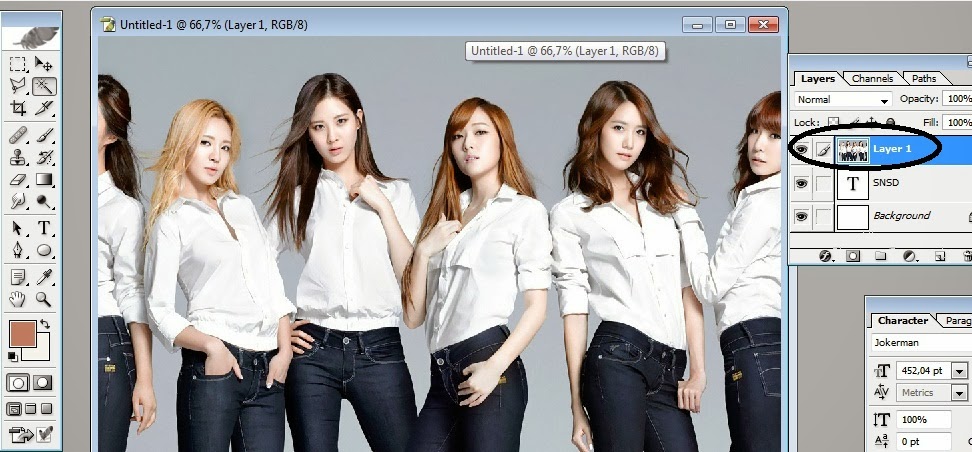
 3. Seret atau drag untuk memindahkan objek gambar ke area lembar baru yang tadi anda buat pada proses ke 1 dengan menggunakan move tool
Membuat text effect dengan photoshop
 4. Buat tulisan Text dengan Type Tool, ketik apa saja bebas, gunakan mode font sesuai selera anda, perbesar ukuran text nya agar terlihat saat proses clipping mask. jangan lupa menyembunyikan terlebih dulu mode view pada layer1 (layer gambar/foto) agar saat penulisan Text terlihat
Font : jokerman 450 pt
Membuat text effect dengan photoshop
 5. Kembali ke layer1 (layer foto/gambar) klik kembali icon mata untuk menampilkan kembali mode view agar terlihat,
Membuat text effect dengan photoshop
6. Masuk pilihan create clipping mask, Layer -> clipping mask atau bisa menekan shortcut CTRL+G pada photoshop CS /  untuk photoshop 7 CTRL+ALT+G
Membuat text effect dengan photoshop
 7. Hasilnya akan seperti text dan kolaborasi objek foto atau gambar seperti berikut ini, tambahkan elemen frame dan blending warna dengan embossing dan drop shadow
Membuat text effect dengan photoshop

Semoga tutorial cara membuat clipping mask efek dengan photoshop diatas bisa bermanfaat untuk anda
Terima kasih atas kunjungannya
 
Ref: Rionaldojr.blogspot.com

Membuat Logo windows menggunakan corel draw

Cara membuat icon windows menggunakan CorelDraw

Daripada bengong atau ngelamun, mending sobat iseng2 buat logo atau lambang dari corel.. lumayan kan buat nambah wawasan dan refernsi daripada waktu sobat terbuang percuma tanpa dilewati dengan sesuatu hal yang positif.

Kali ini saya akan iseng2 buat logo windows, mungkin lebih mirip logo windows 7, yuk kita simak langkah2nya sebagai berikut...

1. Jalankan aplikasi corel draw sobat, saya menggunakan coreldraw versi x4, buat objek seperti persegi panjang agak miring menggunakan Pen tool
 2. Buat garis secara memanjang dengan bezier tool seperti keterangan gambar dibawah ini
 3. buat juga garis memanjang ke bawah menggunakan bezier tool seperti pada proses nomer 2
 4. Gabungkan kesua garis tersebut yang menyerupai bentuk + dengan cara sorot kedua objek tersebut klik kanan kemudian pilih Group atau bisa langsung dengan menekan shortcut CTRL G
 5. Klik objek persegi telebih dahulu kemudian baru klik objek garis + lalu pilih mode Simplify, silahkan sobat lihat keterangan pada gambar
6. Setelah sudah terpisah dengan mode simplify tadi, geser objek yang terpisah lalu hapus atau geser agar tidak bercampur dengan objek persegi
 7. Klik pada objek persegi lakukan proses pemisahan dengan klik kanan lalu pilih Break curves apart
 8. Beri lengkungan agar nampak seperti bendera windows, dengan cara menggunakan shape tool berikan lengkungan dengan klik bagian tengah kotak lalu klik kanan pilih To curve
9. Tarik dan geser ke atas atau kebawah pada node curve yang tadi dibuat dengan shape tool, agar telihat mengembung pada bagian tengah masing2 kotak
 10. lakukan proses yang sama pada ke empat kotak dengan metode lengkungan pada proses nomer 8 dan 9, hingga membentuk objek seperti gambar berikut.
 11. Beri warna agar nampak serupa, pilhan warna terserah selera sobat atau bisa ikuti contoh dibawah ini.
12. Klik pada warna kotak awal yang berwarna orange, beri fountain fill dengan cara menekan F11 lalu isi dengan intensitas seperti pengaturan dibawah ini
 13. lakukan proses fountain fill pada semua kotak, hingga tampak seperti gambar dibawah ini, lalu hilangkan garis luar atau outfill dengan cara sorot semua pola,klik icon X pada collor docker
 14. tambahkan lingkaran dan transparency tool untuk menambah kesan impresif, kurang lebih seperti gambar dibawah ini.

Demikianlah tutorial corel draw cara membuat logo windows menggunakan corel draw, semoga bermanfaat untuk sobat, khususnya yang baru belajar corel draw.

Wednesday, November 13, 2013

Bagaimana cara membuat efek api pada foto memakai photoshop

Tutorial menambahkan efek kobaran api pada gambar atau foto menggunakan photoshop


 Andapun bisa menambahkan kreasi anda terhadap foto yang anda miliki dengan menambahkan unsur fiktif buatan seperti gradasi api atau efek kobaran api menggunakan software pengolah gambar seperti photoshop agar foto anda lebih menarik dan unik, untuk proses pembuatan efeknya silahkan anda simak langkahnya dibawah ini:

 1. Jalankan aplikasi photoshop anda, saya memakai adobe photoshop CS2, buka objek foto yang akan anda jadikan media edit.
Jika anda ingin mendownload sample foto gambar cosplay guru guy dan gambar efek kobaran api bisa anda download DISINI

utorial menambahkan efek kobaran api pada gambar atau foto menggunakan photoshop
 2. Pindahkan objek gambar kobaran api ke area layer background (layer foto guru guy) dengan cara menyeret atau drag dengan menggunakan move tool
utorial menambahkan efek kobaran api pada gambar atau foto menggunakan photoshop
 3. Setelah objek kobaran api berpindah, atur ukuran dan posisinya agar menutupi semua objek background dengan cara free transform (ctrl T)
utorial menambahkan efek kobaran api pada gambar atau foto menggunakan photoshop
4.Tutup mode view pada layer1 (layer kobaran api) agar tidak terlihat dengan cara klik pada icon mata kecil sebelah keterangan kolom layer. Duplikat atau gandakan layer background dengan cara klik kanan duplicate layer
utorial menambahkan efek kobaran api pada gambar atau foto menggunakan photoshop
 5. Pindah ke layer background copy, lakukan seleksi bagian tubuh dengan menggunakan polygonal lasso tool hingga seleksi seperti contoh keterangan gambar dibawah.
utorial menambahkan efek kobaran api pada gambar atau foto menggunakan photoshop
6. setelah objek background copy tadi terseleksi, pindah ke layer1 (layer kobaran api). pastika seleksi mode yang tadi anda buat masih aktif, bisa anda lihat contohnya sesuai keterangan gambar.
utorial menambahkan efek kobaran api pada gambar atau foto menggunakan photoshop
7. Hapus bagian area seleksi tadi menggunakan eraser tool atau penghapus, lakukan penghapusan dengan hati2
utorial menambahkan efek kobaran api pada gambar atau foto menggunakan photoshop
 8. Pindah ke layer background copy, lakukan blending warna dengan memilih blending mode Multiply,
utorial menambahkan efek kobaran api pada gambar atau foto menggunakan photoshop
9. Pindah ke layer1 (layer kobaran api) atur blend mode dengan memilih mode lighten
utorial menambahkan efek kobaran api pada gambar atau foto menggunakan photoshop
10. klik pada layer1 (layer kobaran api) sambil menahan tombol Ctrl bertujuan agar seleksi pada layer1 terbawa, kemudian klik pada icon create new fill or adjusment pilih Hue/saturation
utorial menambahkan efek kobaran api pada gambar atau foto menggunakan photoshop
 11. Atur intensitas hue/saturation seperti pengaturan dibawah ini
utorial menambahkan efek kobaran api pada gambar atau foto menggunakan photoshop
 12. Lakukan merging layer, dengan cara memilih Layer -> Flatten image, berfungsi untuk menggabungkan seluruh layer yang ada
utorial menambahkan efek kobaran api pada gambar atau foto menggunakan photoshop
13. Sebenarnya sampai proses ke 12 sudah selesai, tapi jika anda ingin menambahkan unsur bias dan blur, ikuti langkah berikut : duplikat layer atau ctrl J
utorial menambahkan efek kobaran api pada gambar atau foto menggunakan photoshop
14. Atur intensitas motion blur seperti pengaturan seperti dibawah ini.
Motion Blur -> filter -> blur -> Motion Blur
utorial menambahkan efek kobaran api pada gambar atau foto menggunakan photoshop
 15. Hapus bagian seleksi dengan membentuk seleksi terlebih dahulu dengan lasso tool atau polygonal lasso Tool seperti bentuk gambar dibawah ini.
utorial menambahkan efek kobaran api pada gambar atau foto menggunakan photoshop
 16. Hasil akhir akan nampak seperti contoh gambar dibawah ini:
utorial menambahkan efek kobaran api pada gambar atau foto menggunakan photoshop
Demikianlah cara dan tutorial photoshop efek membuat kobaran api fiktif dalam sebuah foto atau gambar. semoga bermanfaat untuk anda, terima kasih atas kunjungannya
Reff : Rionaldojr.blogspot.com

Wednesday, October 30, 2013

Membuat efek api buatan menggunakan photoshop

Jika sobat mempunyai kegemaran atau hobi berpakaian seperti layaknya tokoh anime jepang, mungkin tidak ada salahnya jika foto sobat saat mengenakan kostum seperti anime tersebut diberi sedikit sentuhan efek seperti api dan cakra agar foto sobat terlihat tampak realistis dan atmosfir anime nya dapet. Nah pada artikel tutorial kali ini, akan membahas bagaimana membuat efek cakra dan kobaran api mengunakan photoshop pada objek foto cosplay dibawah ini.

Untuk prosesnya silahkan sobat simak :

1. Buka objek foto yang ingin sobat edit dengan photoshop, atau bisa menggunakan foto Bandit Zabuza  cosplay seperti contoh DISINI

Cara membuat kobaran api dan cakra memakai photoshop
2.  Buat layer baru dengan cara Add new layer atau klik Create New Layer yang ada dipaling bawah kolom keterangan layer. Ubah nama layer tersebut dengan Layer api1
Cara membuat kobaran api dan cakra memakai photoshop
3. Warnai area luar bagian pedang dengan warna merah atau sesuai selera sobat dengan menggunakan Tool Brush (B) (bisa lihat keterangan gambar)
Cara membuat kobaran api dan cakra memakai photoshop
 4. Lakukan proses smudge pada area warna merah (layer api1) tadi agar terlihat seperti bias api, Smudge tool berada di tool bar sebelah kiri (bisa lihat keterangan gambar)
Cara membuat kobaran api dan cakra memakai photoshop
 5. Setelah proses smudge lakukan blend warna dengan pindahkan mode warna ke lighten ubah fill dan opacity sesuai keterangan gambar berikut
Cara membuat kobaran api dan cakra memakai photoshop
 6. Buat layer baru lagi, beri nama layer api2 dengan mengeklik create new layer
Cara membuat kobaran api dan cakra memakai photoshop
 7. Warnai dengan warna kuning disekitar area luar pedang seperti proses pada poin ke 3.
Cara membuat kobaran api dan cakra memakai photoshop
7. Lakukan smudge dengan smudge tool hingga menyerupai kurang lebih seperti gambar dibawah ini
Cara membuat kobaran api dan cakra memakai photoshop
 8. Lakukan blending warna dengan memilih mode blend Screen dan opacity sesuai keterangan gambar.
Cara membuat kobaran api dan cakra memakai photoshop
9. Hasil akhirnya seperti dibawah ini, dengan menambahkan efek cakra akan lebih berkesan dan impresif. proses pembuatan efek cakra hampir sama prosesnya dengan pembuatan efek api diatas.
efek api dan cakra dibuat dengan photoshop

Nah.. bagaimana sobat semua? sudah bisa membuat efek bias api dan cakra menggunakan photoshop, Semoga tutorial photoshop efek api diatas bisa bermanfaat untuk sobat khususnya yang berminat untuk mendalami software photoshop.

Credit : Rionaldojr.blogspot.com

Terima kasih atas kunjungan sobat semua, salam sukses.

Saturday, October 26, 2013

Software HDR image procesing Fusion New version Download

Fusion for HDR image procesing 
Download Fusion untuk HDR foto dan penggabung objek foto

Fusion - adalah salah satu software pilihan untuk pengolahan gambar yang lebih dispesialisasikan untuk penggabungan dua buah file yang berbeda. menu dan tool nya mudah dipahami pengguna dan objek yang dihasilkan pun menarik dan relatif presisi.

 Keunggulan lainnya bukan hanya untuk penggabungan dua file gambar, tetapi ada juga pilihan untuk editing satu gambar saja. Menu-menu yang bisa menjadi pilihan lain adalah Automatic alignment of photos (penyesuaian warna-warna pada gambar), Summation operator (perbandingan dua file dilihat dari rata-rata nilai per pixel-nya), dan HDR operator (menggabungkan dua gambar sehingga menghasilkan High Dynamic Resolution).

Screen shootnya:
Fusion for HDR image procesing

Download Link :

Monday, October 21, 2013

Tutorial photoshop manipulasi objek merubah warna rambut pada foto / gambar

Cara merubah warna pada rambut / manipulasi objek pada photoshop

Langsung saja ke proses pengeditan melalui photoshop :

1. Buka aplikasi photoshop anda versi berapapun terserah (saya menggunakan adobe photoshop Cs3), kemudian buka objek gambar / foto yang akan anda edit atau anda bisa langsung menyeret (drag) objek tersebut ke area lembar kerja baru photoshop anda.
Saya menggunakan objek foto cewek saya hehe... atau jika anda mau mendownload contoh gambarnya bisa download DISINI


Foto editan yoona SNSD dengan photoshop
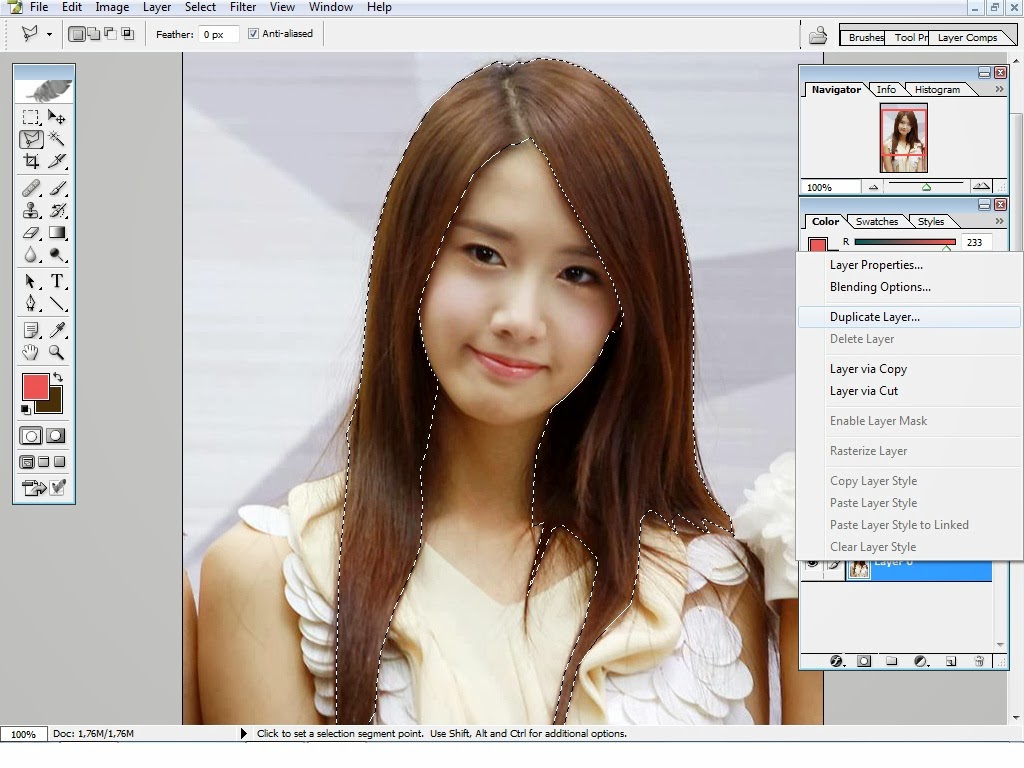
 2. Setelah tampil objek foto yang akan anda edit, kemudian double klik kanan pada jendela layer background atau bisa klik kanan duplicate layers (silahkan lihat keterangan gambar dibawah)
Foto editan yoona SNSD dengan photoshop
 3. Setelah merubah keterangan layers background menjadi layers 0 dengan proses double klik kanan tadi, kemudian cari tool selection (biasanya berada di sebelah kiri panel tool bar anda) pilih Polygonal lasso tool (bisa anda lihat di keterangan gambar dibawah)
Foto editan yoona SNSD dengan photoshop
 4. Selection atau proses seleksi dengan polygonal lasso tool tadi hingga membentuk pola rambut pada objek foto yang akan anda rubah (bisa anda lihat contohnya seperti digambar)
pada tahap seleksi ini membutuhkan kesabaran dan ketelitian sebaiknya santai saja dalam proses seleksinya, tidak usah terburu buru
Foto editan yoona SNSD dengan photoshop
 5. Setelah proses seleksi rambut pada objek foto tersebut, hasilnya akan seperti dibawah ini, Kemudian duplicate pola seleksi rambut tersebut dengan klik kanan duplicate atau dengan cara pintas CTRL + C kemudian CTRL V
Foto editan yoona SNSD dengan photoshop
 6. Pola rambut yang tadi di duplikasi atau di copy akan muncul di layer baru diatas layer 0 (layer objek) secara default bernama layer 1 (layer duplikasi rambut), Untuk jelasnya silahkan lihat pada keterangan gambar
Foto editan yoona SNSD dengan photoshop
 7. Masih di layer duplikasi tadi (layer 1) Kemudian pilih tab Image -> Adjusment -> Variations
Cara mengedit foto memakai photoshop
 8. Setelah memasuki menu variations, anda akan menumakan tampilan seperti dibawah ini, pilih warna rambut sesuai dengan kehendak anda. Jika ingin berwarna biru pilih pada indikator warna More Blue, (bisa anda lihat contohnya di keterangan gambar dibawah ini)
Cara mengedit foto memakai photoshop
9. Maka hasilnya akan seperti dibawah ini, saya menggunakan warna rambut berwarna biru dengan sedikit sentuhan warna cyan sedikit.
Cara mengedit foto memakai photoshop
 10. untuk warna dan hasil yang sempurna, masih di layers1 (layer seleksi rambut) kemudian klik kanan kemudian pilih menu Blending Option.
Atur scale slider pada Opacity dan Fill opacity Sesuai kehendak anda, yang penting warna pada rambutnya tidak terlalu kontras agar tampilan dan teksturnya menyatu pada warna dan pola pada objek aslinya. (bisa anda lihat seperti dibawah ini)
Tutorial lengkap photoshop cara merubah warna pada rambut
 11. Perbadingan sebelum dan sesudah di cat rambut ala photoshop, bisa anda lihat dibawah.
Wajah cantik yoona semakin terpancar dengan balutan warna rambut yang energik (haha,sok pengamat tren rambut)
Tutorial lengkap photoshop cara merubah warna pada rambut
 Demikianlah tutorial merubah warna rambut menggunakan photoshop, semoga sedikit bermanfaat bagi anda khususnya yang baru belajar software editing photoshop.
Bila ada mekanisme dan penjelasan artikel tersebut yang tidak jelas dan jauh dari presisi, mohon dimaklumi, karena sebaik apapun teori jika tidak dibarengi dengan praktek akan terasa percuma
Terima kasih atas kunjungannya.
Bisa anda download tutorial manipulasi objek dengan photoshop (coloring hairs) tersebut dalam bentuk PDF DISINI


Sumber : Rionaldojr.blogspot.com